

Wir haben das Ansible Director Plugin mit orcharhino 7.9 als Technical Preview eingeführt. Mit dem Ansible Director Plugin können Sie Ansible Collections versionieren, Ansible Rollen Hosts zuweisen und Ihre Hosts mit Ihrem Ansible Content über Ansible Execution Environments konfigurieren.
Dieser Blogartikel zeigt Ihnen, wie Sie am besten starten. Es ist eine kurze und prägnante Anleitung für die grundlegende Verwendung. Wenn Sie die vollständige Dokumentation inklusive API-Beispielen einsehen möchten, besuchen Sie Ansible Director auf docs.orcharhino.com. In jedem Abschnitt finden Sie auch einen Verweis auf den zugehörigen Teil der Dokumentation.
Bevor Sie beginnen, stellen Sie sicher, dass Sie Zugriff auf Ihren orcharhino sowie auf einen bei orcharhino registrierten Debian 13 Host haben. Installieren Sie im ersten Schritt das Ansible Director Plugin auf Ihrem orcharhino Server in Ihrer Testumgebung:
# orcharhino-installer --enable-foreman-plugin-ansible-director --enable-foreman-proxy-plugin-ansible-directorRelevante Dokumentation: Install the Ansible Director plugin on orcharhino Server
Content importieren
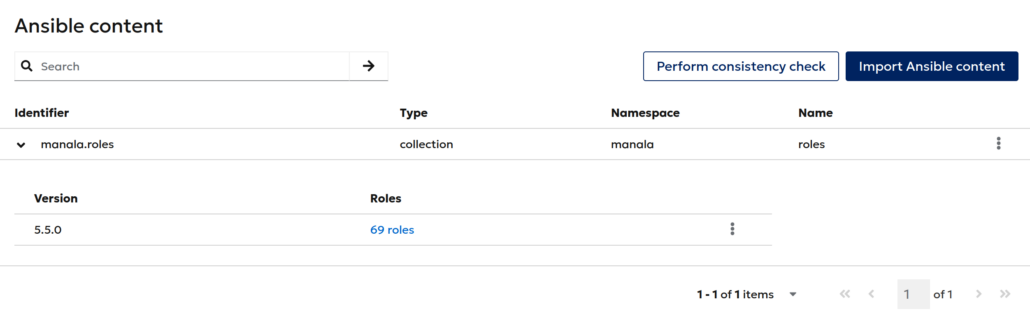
Sie können Inhalte aus Ansible Galaxy und Git Repositories importieren.
Navigieren Sie zu Ansible > Content und klicken Sie auf Import Ansible content.
- Wählen Sie Git aus
- Identifier:
manala.roles - Repository URL:
https://github.com/manala/ansible-roles.git - References:
5.5.0(klicken Sie auf +, um den Import auf diese Referenz zu beschränken)
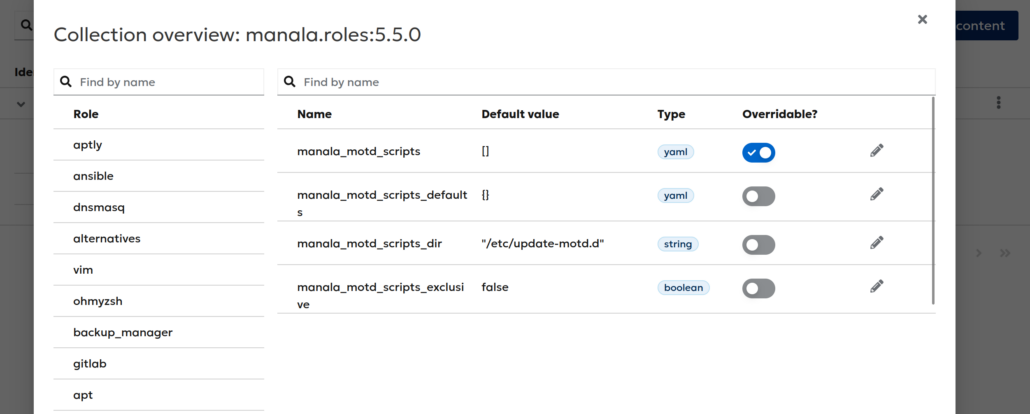
Klicken Sie auf 69 roles. Schalten Sie in der Ansible Rolle motd die Option Overridable für manala_motd_scripts ein.
Relevante Dokumentation: Import and manage Ansible content
Execution Environment bauen
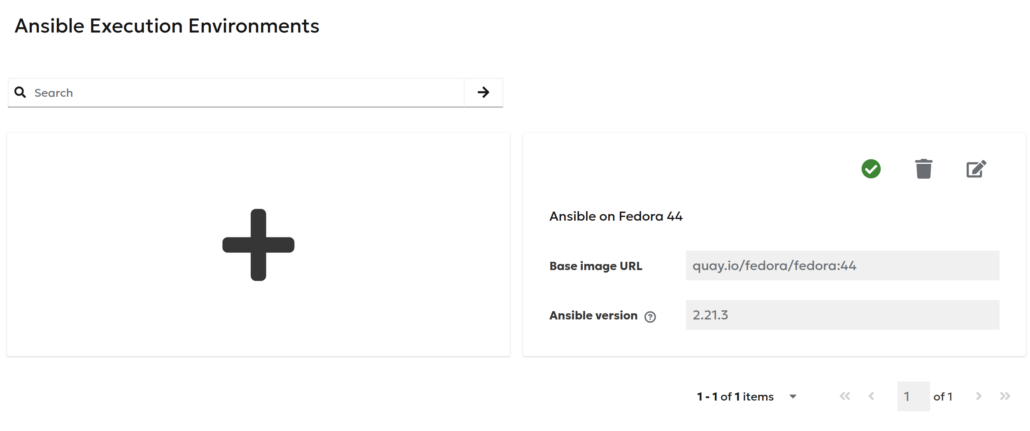
Erstellen Sie ein Container Image mit installiertem Ansible und Python.
Navigieren Sie zu Ansible > Execution Environment und klicken Sie auf das große Pluszeichen.
- Container image:
quay.io/fedora/fedora:44 - Ansible:
2.21.3
Relevante Dokumentation: Build and manage Ansible Execution Environments
Ansible Content versionieren
Sie können Ansible Content in Lifecycle Environments bereitstellen, ähnlich wie Software für Hosts.
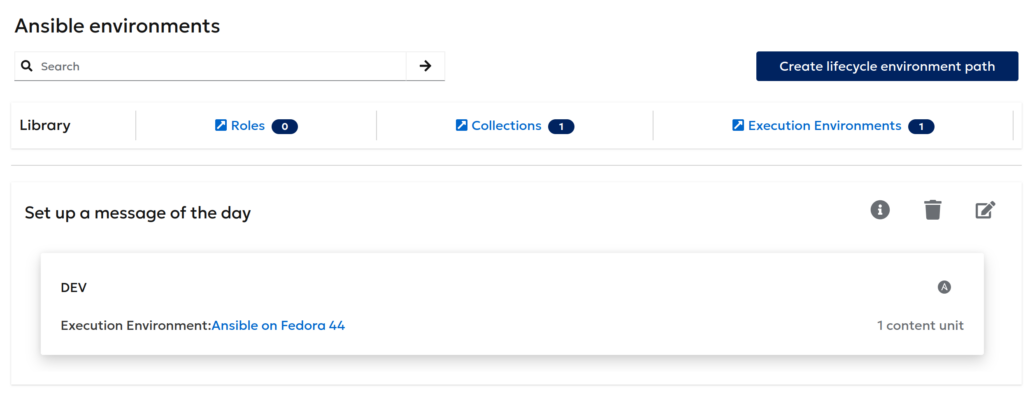
Navigieren Sie zu Ansible > Environments und klicken Sie auf Create lifecycle environment path. Klicken Sie anschließend auf Create lifecycle environment.
Klicken Sie neben Execution Environment auf None und wählen Sie Ihr zuvor gebautes Ansible Execution Environment aus. Klicken Sie neben Content units auf das Ansiblesymbol und wählen Sie Ihren zuvor importierten Ansible Content aus.
Relevante Dokumentation: Manage Ansible environments
Ansible Environment einem Host zuweisen
Sie können das zuvor erstellte Ansible Lifecycle Environment, das sich innerhalb Ihres Ansible Lifecycle Environment Paths befindet, einem Host zuweisen.
Navigieren Sie zu Hosts > All Hosts und wählen Sie Ihren Host aus. Wählen Sie auf dem Reiter Overview in der Ansible environment-Kachel Ihren zuvor erstellten Ansible Lifecycle Environment Path sowie das Ansible Lifecycle Environment aus. Diese Zuweisung stellt sicher, dass Ihr Host versionierten Ansible Content erhält.
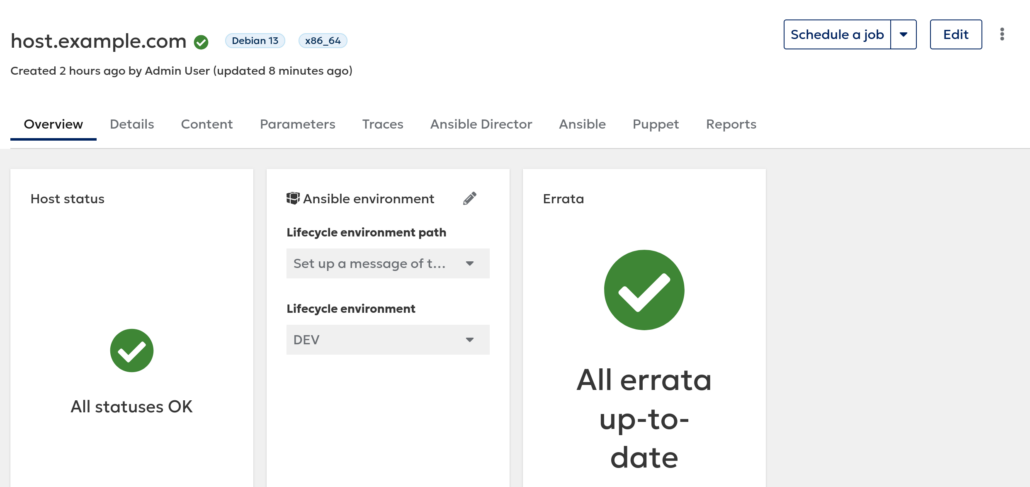
Relevante Dokumentation: Assign an Ansible environment to a host by using orcharhino management UI
Ansible Rollen einem Host zuweisen
Ihr Host ist nun Teil des Ansible Environments. Sie können für jeden Host oder jede Host Group Ansible Rollen auswählen.
Navigieren Sie zu Hosts > All Hosts und wählen Sie Ihren Host aus. Auf dem Reiter Ansible Director, klicken Sie auf Assign content. Wählen Sie unter manala.roles den Eintrag motd aus und klicken Sie auf Confirm.
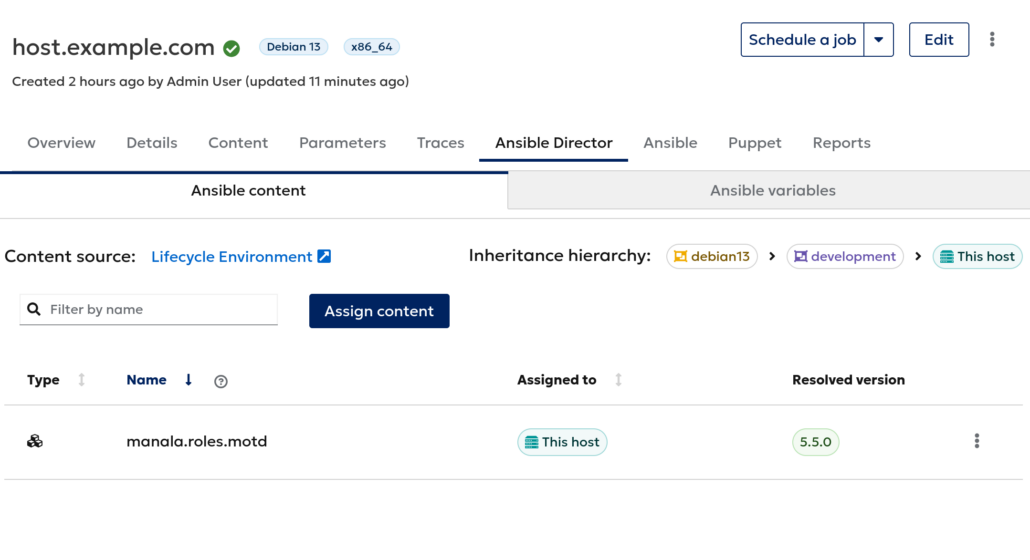
Relevante Dokumentation: Assign Ansible roles to a host by using orcharhino management UI
Eine benutzerdefinierte Message of the Day auf Ihrem Host einrichten
Nun können Sie ihren Host mit Ansible Director konfigurieren. Durch das Execution Environment ist die Ansible Version unabhängig von der Ansible Version auf der verwendeten orcharhino Proxy und die verwendete Rolle ist unter Versionskontrolle.
Navigieren Sie zu Hosts > All Hosts und wählen Sie Ihren Host aus. Auf dem Reiter Ansible Director wählen Sie den Reiter Ansible variables aus. Bearbeiten Sie die Variable manala_motd_scripts und geben Sie folgenden Content ein:
- template: scripts/uname.j2
- file: 30-template
  template: scripts/dragon.j2
  message: Welcome to automation powered by orcharhino
Weitere Details zu möglichen vordefinierten Skripten und Nachrichten finden Sie auf github.com: motd configuration example.
Klicken Sie im Menü Schedule a job auf Apply Ansible configuration, um die Konfiguration anzuwenden.
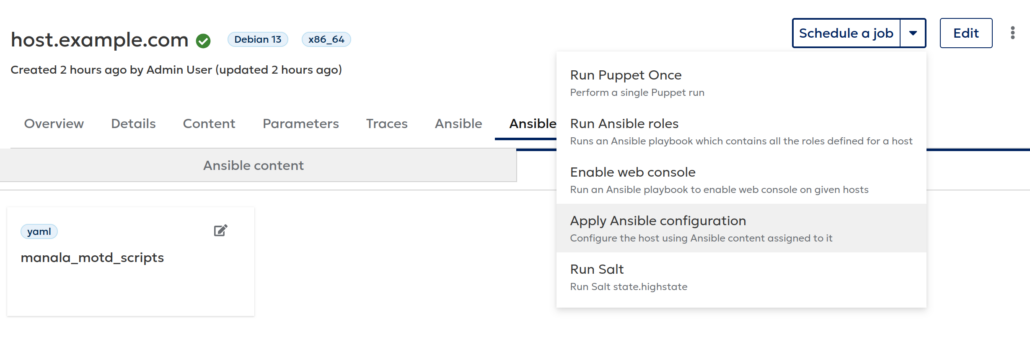
Auf dem Reiter Overview wählen Sie in der Kachel Recent jobs auf dem Reiter Running den gestarteten Job aus.
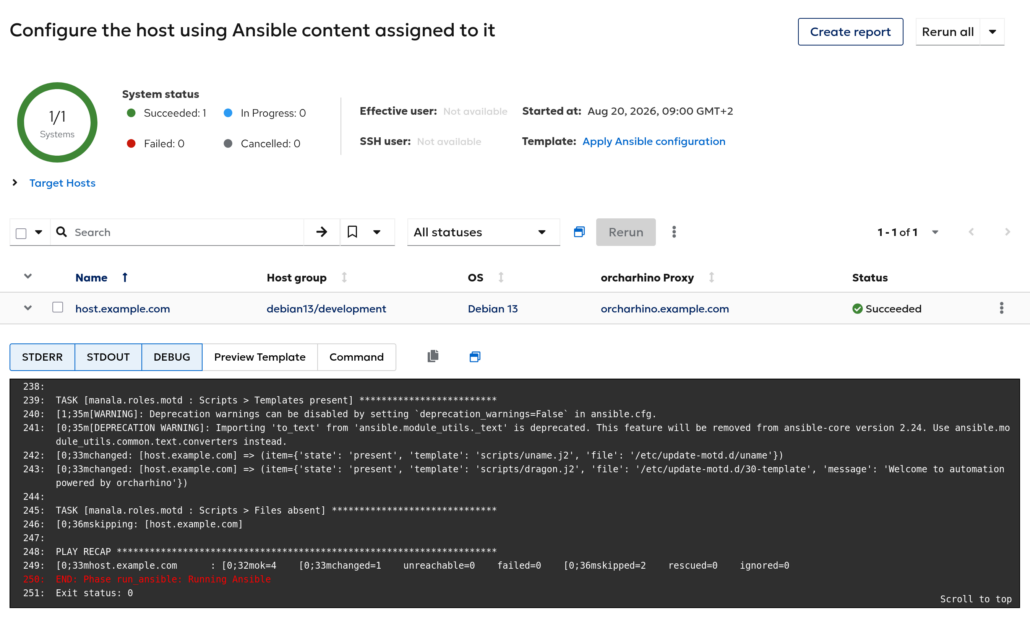
Nachdem Ansible Ihren Host konfiguriert hat, können Sie sich per SSH auf Ihrem Host einloggen, um die Message of the Day zu sehen: ssh user@host.example.com.
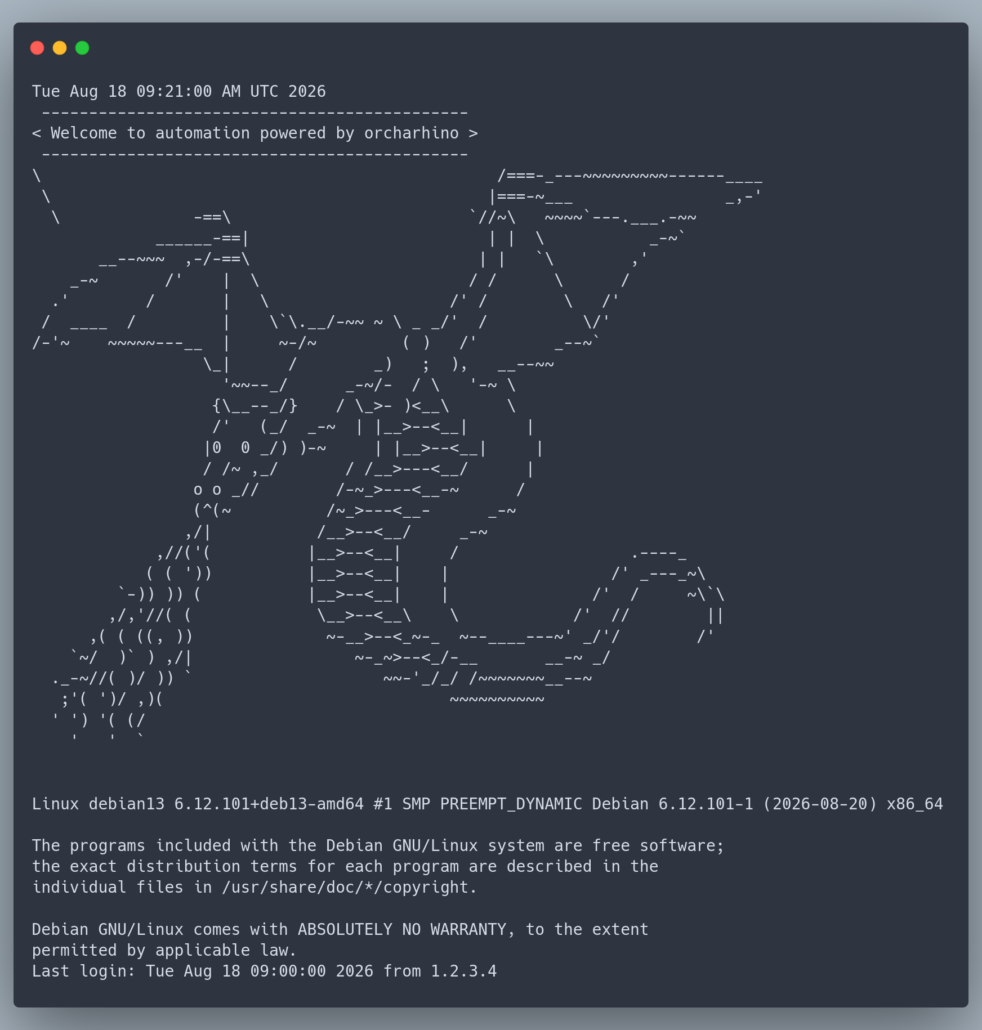
Relevante Dokumentation: Apply Ansible-based configuration to a host by using orcharhino management UI
Wie es weitergeht
Wir arbeiten aktiv an einem verbesserten Management für Ansible Variablen. Wenn Sie das Plugin ausprobieren, teilen Sie ihre Erfahrungen und Eindrücke mit uns. Sollten Sie Probleme oder fehlende Funktionen feststellen, beschreiben Sie Ihren Anwendungsfall bitte in der orcharhino Customer Community oder durch ein Ticket bei ATIX Support.
Weitere Informationen zu Ansible Director
